
【分享】从零搭建一个“个人小站”(上)
引言
搭建个人博客网站,这个想法最早萌生在 2022 年。
第一次尝试,我从零配置云服务器、安装 WordPress,挑选域名并完成 ICP 备案,勉强搭出了初始页面,却卡在页面排版、插件更新异常等问题上,只好暂时搁置。
2025年,我看到了一个比较详细的视频教程《从零开始搭建一个能用的博客》,于是又跟着尝试起来,但过程中出现了一些解决不了的bug,就又慢慢搁置了。
2026 年国庆前几日,手头事务稍松,我重启了搭建博客的计划,翻出这份教程开启第三次尝试。并且注意把过程记录下来,大概半个月后,我终于做到了。
本文就是基于这份记录整理而成,属于一份偏向个人经验、不算严谨系统的建站教程。
上篇目标是搭建简易网站,相当于先建好一间 “毛坯房”。主要参考上述教程的第 1、2 期,同时借助 AI 做了部分调整:将站点部署在 Cloudflare 而非 Vercel,以获得更稳定的访问;编写一键脚本,方便我这类非专业用户,不用记忆代码也能完成一些高频基础操作。
下篇则是网站基础美化与功能拓展,也就是给毛坯房做 “精装修”、添置各类 “家具”。我梳理了配置文件 _config.butterfly.yml,结合自身偏好,借助 AI 生成代码,然后不断地尝试和调整,以达到较为满意的效果。
回头复盘,整个过程走了一些弯路。例如为了同时满足 Cloudflare 部署与文章加密需求,博客仓库从 GitHub 静态仓库转为源码仓库,最后整体迁移至 Cloudflare;再例如直到后期才发现可用插件实现实时预览,大幅提升修改代码的效率。
以下为我的分享,可以了解搭建网站的基本流程,已知的踩坑点做了提示,但还是仅供参考:
一、 安装VSCode
VSCode是用来编辑、查看代码的软件。
- 访问官网:https://code.visualstudio.com/
- 点击 Downlode for Windows 下载安装,一直确定即可
三、 安装Node
(一) 安装Node.js
Node.js的作用应该是可以用npm、hexo命令,并且生成网站静态文件以上传部署
- 访问官网:https://nodejs.org/en
- 点击Get Node.js
- 选择下方 Or get a prebuilt Node.js® for Windows running a x64 architecture. 后面的绿色图标 Windows Installer (.msi) 下载安装
- 一直确定即可,期间:①勾选Add To PATH,②看一下安装位置,路径不要有中文/空格(E:\BoK【√】E:\博客【×】)
(二) Node的一些配置调整
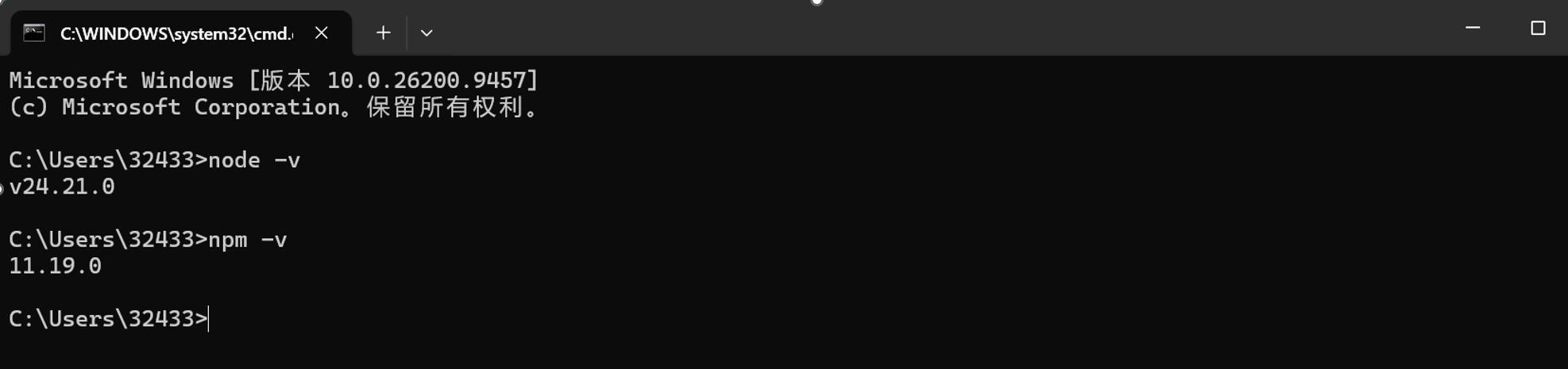
1、确认安装完成
如果打开了CMD、PowerShell、VSCode 终端,全部关闭,以刷新环境变量
- 按Win+R,输入
cmd,确认 - 输入
node -v - 回车,稍等几秒显示Node版本
- 继续输入
npm -v - 回车,稍等几秒显示npm版本
点击查看图片
2、修改npm 全局包、缓存目录路径
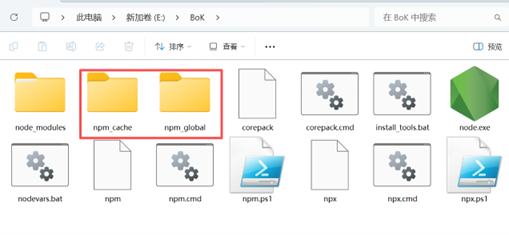
cmd中输入npm config list,显示的信息里会有npm local prefix = C:\Users,因为npm全局包、缓存目录默认在 C 盘用户文件夹,可以修改到其它空间更大的盘中。我之前把Node安装到了E:\BoK,干脆把这两个也放这个文件夹里:
① 修改路径
cmd中输入以下代码后回车确认
`npm config set prefix “E:\BoK\npm_global”
npm config set cache “E:\BoK\npm_cache”`
- 前往E:\BoK手动新建两个文件夹,一个名称为npm_global,另一个为npm_cache
点击查看图片
② 安装ndomon
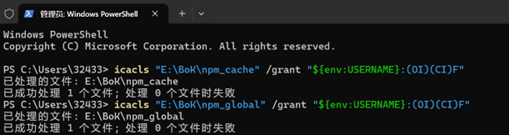
按Win+X进入管理员终端(管理员:Windows PowerShell)
输入后回车:npm install -g nodemon
顺手授权一下普通cmd权限,输入后回车:
1
2
icacls "E:\BoK\npm_cache" /grant "${env:USERNAME}:(OI)(CI)F"
icacls "E:\BoK\npm_global" /grant "${env:USERNAME}:(OI)(CI)F"
点击查看图片
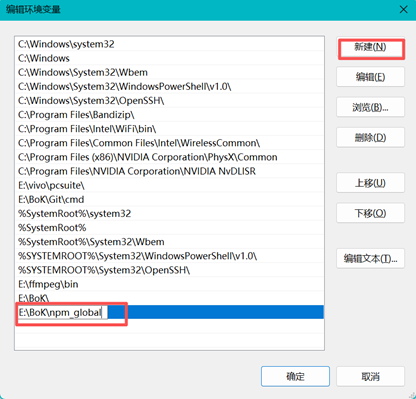
③ 系统变量 Path 中追加路径
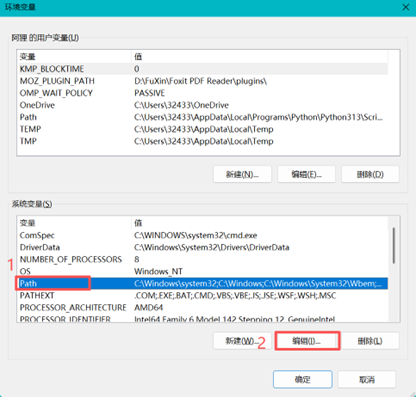
- 右键【此电脑】→【属性】→【高级系统设置】→【环境变量】
- 在下方系统变量,找到Path,双击编辑
- 点【新建】,粘贴:E:\BoK\npm_global
- 确认
点击查看图片
点击查看图片
④ 验证结果
如果打开了CMD、PowerShell、VSCode 终端,全部关闭,以刷新环境变量
cmd输入
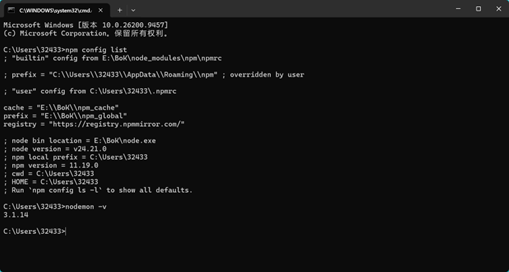
npm config list,其中会有:1
2
3cache = "E:\\BoK\\npm_cache"
prefix = "E:\\BoK\\npm_global"
registry = "https://registry.npmmirror.com/"(国内镜像npm源)cmd输入
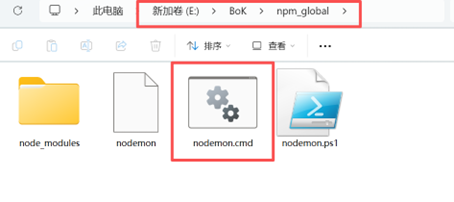
nodemon -v,会出现版本号前往Bok文件夹,会有npm_global文件夹,里面有nodemon.cmd文件
点击查看图片
点击查看图片
四、 安装Hexo
Hexo是一个基于 Node.js 的开源静态博客生成器。
- 打开cmd
- 依次输入下面命令,回车后等待一会即可
1
2npm config set allow-scripts=hexo-util --location=user
npm install -g hexo-cli
五、 注册Github账号,创建仓库
(一) 下载watt toolkit
因为国内经常访问不了Github,需要下载watt toolkit(也叫Steam++)
- 访问watt toolkit官网:https://steampp.net/
- 选择windows版本
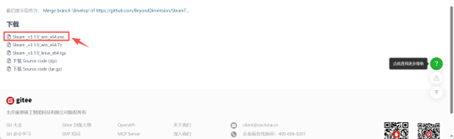
- 选择任一可用的下载渠道,下载.exe文件即可
- 双击安装(不需要装到C盘)
- 选中Github,一键加速
点击查看图片
(二) 注册Github
Github的仓库是一个免费的托管平台,用来存放我们网站的图片资源/代码等。
- 访问官网:https://github.com/
- 点击右上角Sign up
- 输入邮箱、密码、用户名,确认
- 输入邮箱收到的验证码
(三) 建立第一个代码仓库
注:这一步了解流程即可,这个仓库后来没有实际使用
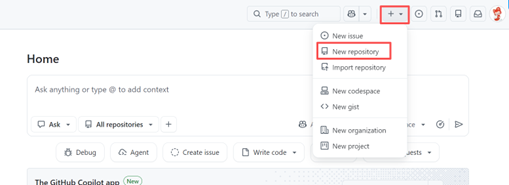
- 登录Github账号→右上角 + → New repository
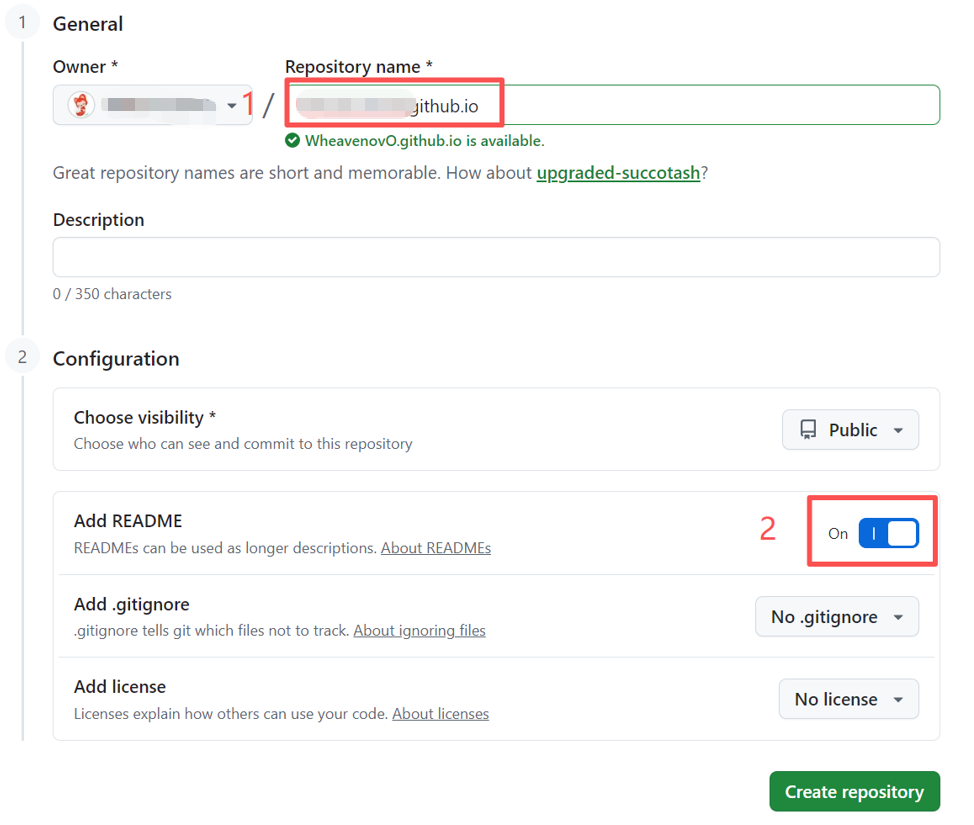
- 仓库名称必须是 用户名.github.io
- 勾选 Add README
- 点击 Creat repository 创建仓库
- 记录下自己的【邮箱】、【密码】、【用户名】、【仓库名】,后面要用。
点击查看图片
点击查看图片
六、 安装Git并连接至Github
(一) 安装Git
安装Git以建立本地文件与Github仓库的连接。
- 访问官网:https://git-scm.com/
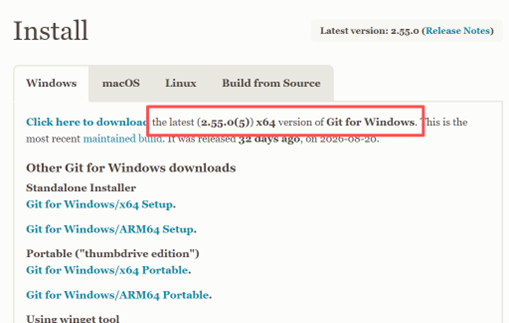
- 点击Install fir Windows查看最新【版本号】
- 打开cmd,输出
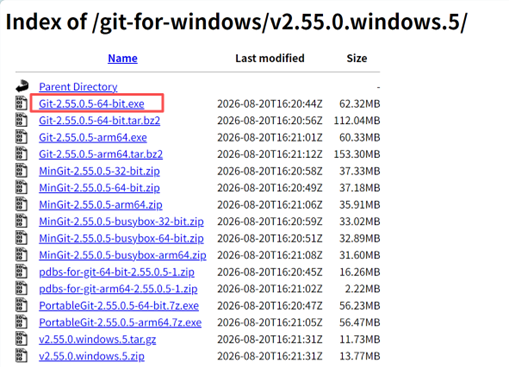
echo %PROCESSOR_ARCHITECTURE%可查看电脑【CPU】架构,大部分都是AMD64 - 国内用官网下载很不稳定,需要前往淘宝的开源镜像网站下载网址:https://registry.npmmirror.com/binary.html?path=git-for-windows
- 选对应的【版本号】【CPU】下载,AMD的选64-bit.exe
- 双击安装包,一直确定等待安装完成(不安装到C盘可取消勾选一开始协议界面的Only show new options,点击Next后能选择安装路径)
点击查看图片
点击查看图片
(二) 配置用户名和邮箱
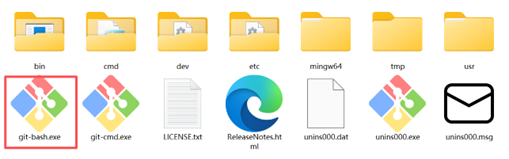
打开Git Bash(安装完成界面、应用搜索栏、安装的文件夹处都能打开)
输入以下代码设置用户名,用户名随意。需要注意的是Git Bash粘贴代码不能用Ctrl+V,可以右键+Paste
git config --global user.name "用户名"例如
git config --global user.name "Wheaven"输入以下代码设置邮箱,邮箱为注册Github的邮箱:
git config --global user.email "邮箱"例如
git config --global user.email "xxxxxxxxxx@qq.com"输入以下代码查验配置,会有刚设置的用户名和邮箱
git config -lGit Bash不用关闭,继续执行第(三)步
点击查看图片
(三) 连接至Github账户
输入以下代码,回车生成ssh公钥:
ssh-keygen -t ed25519 -C "邮箱",例如ssh-keygen -t ed25519 -C xxxxxx@qq.com(图片中是按照教程使用的rsa算法,后来有次连接失败,转用了ed25519算法)
继续回车,确认ssh公钥将要的保存路径
继续回车,不需要密码。会看到一个代码组成的方框图案,代表生成成功
点开【我的电脑】,前往ssh公匙的【文件夹】(C/users可能显示的是C/用户)
用记事本打开
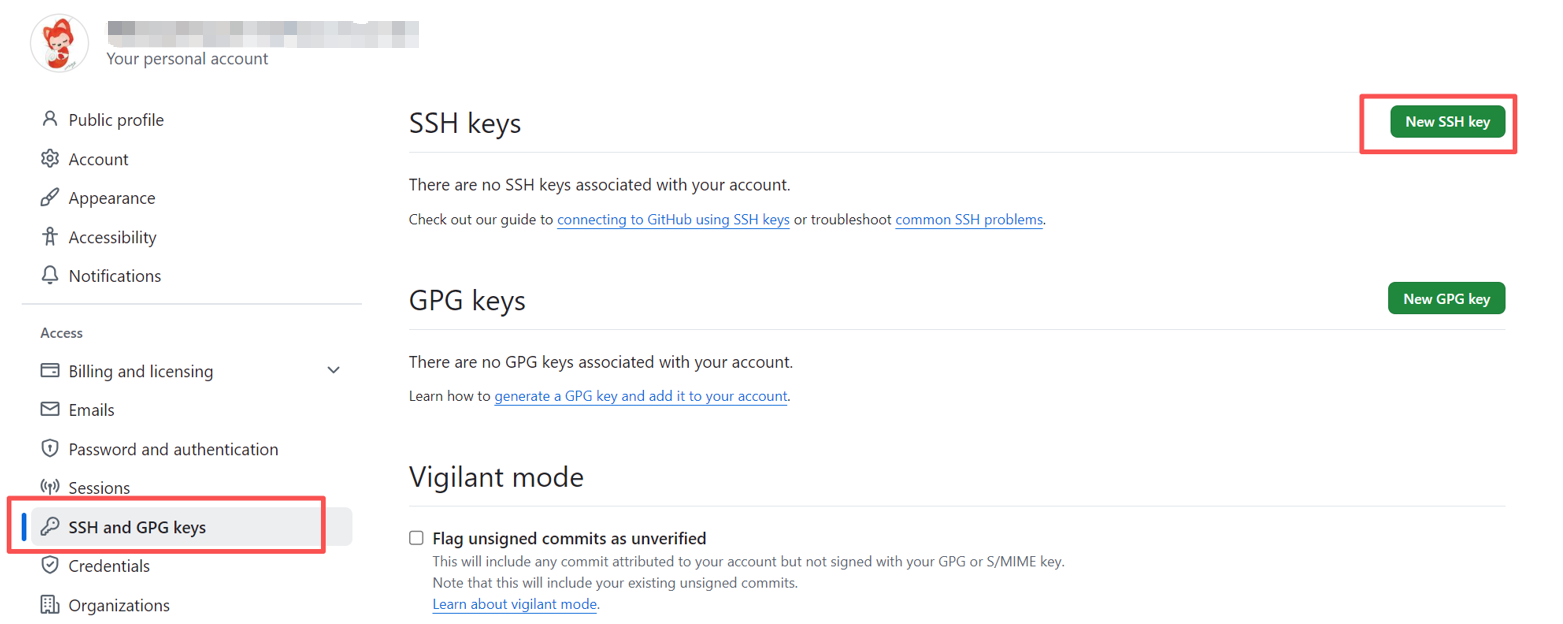
id_rsa.pub,全部复制再次打开Github网页,点击右上角头像,进入Setting设置选项,找到SSH and GPG keys
Title名字随意,Key为刚刚复制的公钥,输入后点击
Add SSH key,输入登陆密码确认添加即可打开Git Bash,输入
ssh -T git@github.com
出现Hi xxx! You've successfully authenticated, but GitHub does not provide shell access.表示连接成功
点击查看图片

点击查看图片
点击查看图片

七、 初始化Hexo项目
(一) 本地部署
新建【文件夹】,命名,用来存放博客内容
进入【文件夹】,右键空白处,选择Open Git Bash here
输入代码创建Hexo项目,等待内容创建完成(blog-hexoxm是文件夹名称,可自定义):
hexo init blog-hexoxm进入项目文件夹:
cd blog-hexoxm输入代码,等待安装系列依赖:
npm i输入代码启动项目(中途退出过Git Bash要重新进入项目文件夹)
hexo s会出现
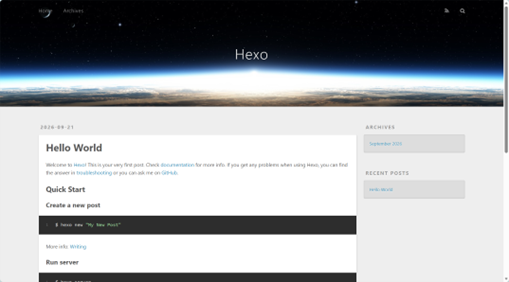
INFO Hexo is running at http://localhost:4000/ .Press ctrl+C to stop,代表启动成功浏览器输入网址http://localhost:4000/ ,即可看到我们的初始页面
回到Git Bash页面,按Ctrl+C退出项目运行
Git Bash不用关闭,继续执行第(二)步
点击查看图片
(二) 挂载页面
输入代码安装hexo-deployer-git
npm install hexo-deployer-git --save双击hexoxm里的_config.yml文件,使用VSCODE打开
输入替换以下代码,使用自己的【用户名】【仓库名(xxx.github.io)】(注意空格缩进type:、repository:、branch:,前2个空格,后1个空格)
1
2
3
4deploy:
type: git
repository: git@github.com:用户名/仓库名
branch: main按Ctrl+S保存,退出VSCODE
回到Git Bash页面,输入运行以下指令(分别代表,删除之前的静态文件,生成静态文章,部署文章),看到最后INFO Deploy dine: git表面成功部署
hexo clean && hexo generate && hexo deploy现在不需Git Bash启动、非本地设备,都能通过在浏览器输入https://仓库名/ 访问博客网页了
(三) 把本地 Hexo 源码推送到 GitHub新仓库
按照教程到这里应该用Vercel部署,但是我发现网页访问稳定性较差,于是决定用Cloudflare(CF)部署。
但是CF连接Github后不能直接读取静态文件,所以我创建了第二个【源码仓库】,让CF直接读取源码。后来,我发现这样做难以对文章使用加密功能,因为源码已经存在公开的仓库里了。最后,我才了解到可以以让CF不绑定Github仓库,直接给CF上传静态文件。
总之,如果没有给文章加密码的需要,可以按这一步进行;如果需要加密功能,也可以先跟这一步了解一下流程,然后跳到《下篇》三、(一)的内容。
1、新建.gitignore文件
回到【文件夹】,右键打开Git Bash
输入代码,回车确认,生成.gitignore文件
1
touch .gitignore
继续逐一输入并执行3条代码
1
2
3git init
git add .
git commit -m "初始化Hexo博客源码"刷新后会看到.gitignore文件
2、新建一个Github仓库
- 进入Github,点击右上角头像,Repositories
- 点击绿色的New,创建新的仓库
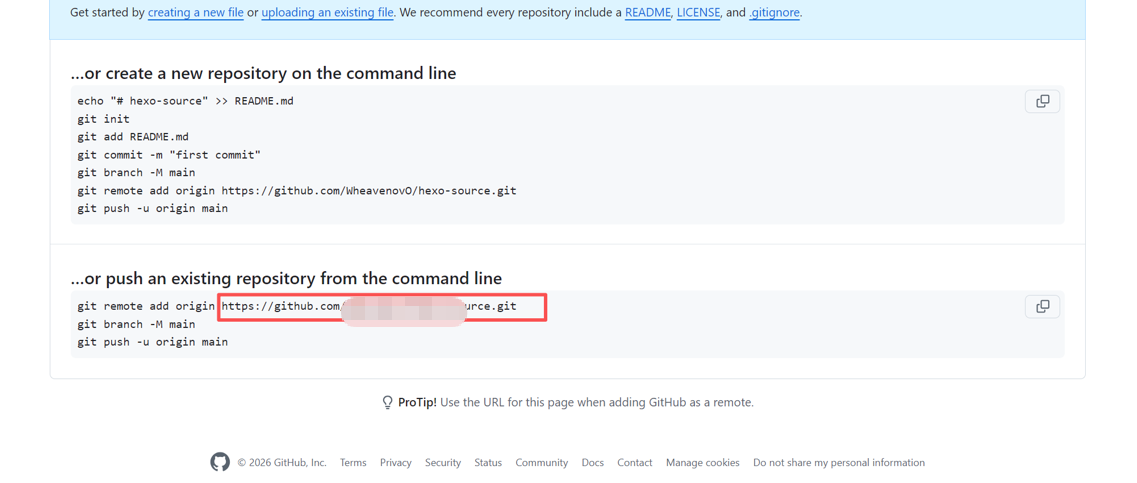
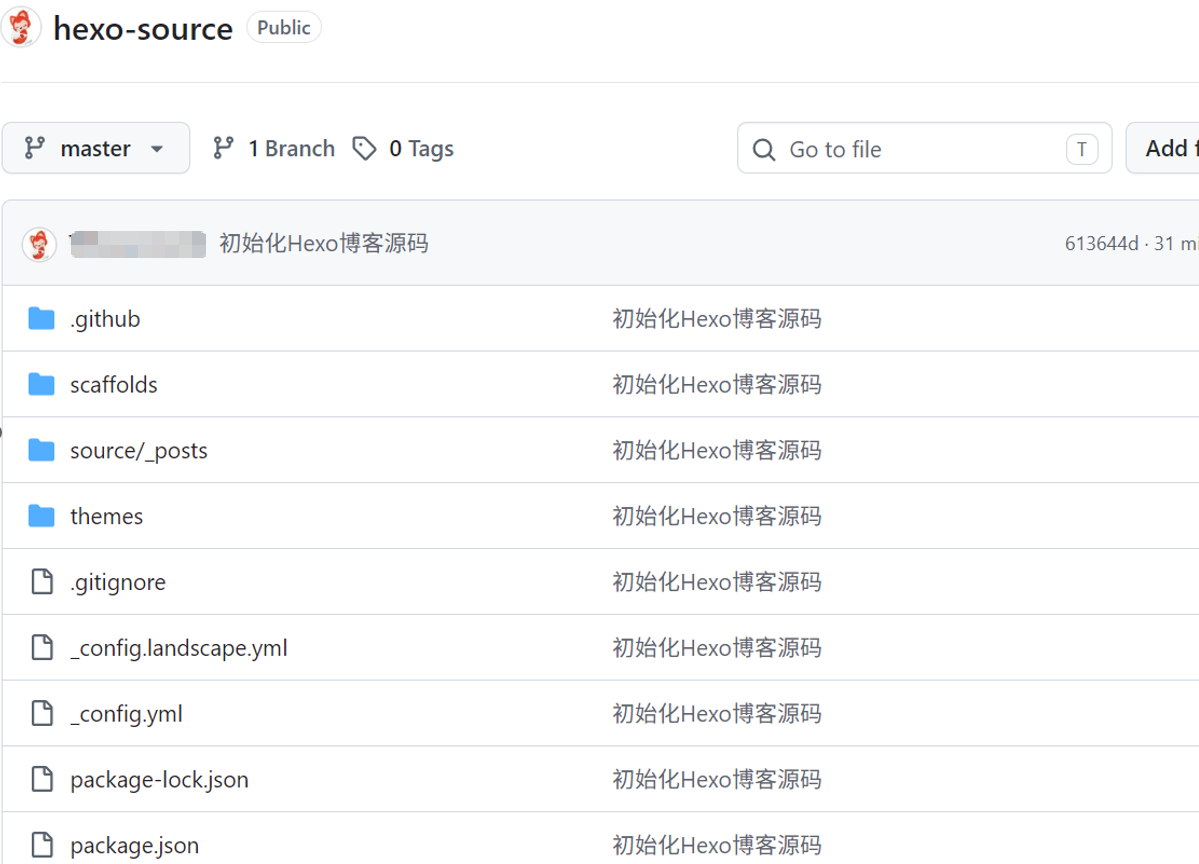
- 名称随意,如hexo-source,其余默认,点击Creat Repository创建
- 成功后滑到下方,会显示【新仓库地址】
点击查看图片
3、推送本地源码到新仓库
回到【文件夹】,Shift+鼠标右键,选择“在此处打开PowerShell窗口”
分别执行下面2条代码:
1
git remote add origin https://github.com/用户名/新仓库名称.git
1
git push -u origin master
等待弹出登录窗口
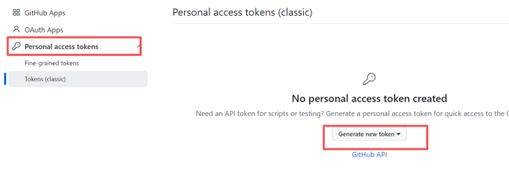
需要用Github个人身份令牌登录:Github右上角头像 → Settings → 左侧最下面一个Developer settings → 左侧菜单Personal access tokens → Tokens (classic) → 选择Generate new token (classic)
Note可以添加备注,有效期选No expiration永久有效,勾选Repo权限,滑到底部点击绿色的Generate token
复制ghp_开头的文本,可新建一个github-token.txt本地保存
回到弹出的小窗,选择token模式登录,粘贴刚才生成的ghp_开头的文本确认
回到PowerShell窗口,显示推送成功(去Github新仓库也能看到推送的不包括public文件夹的源码)
点击查看图片
点击查看图片
4、修改分支
这一步的原因似乎是后面域名部署的时候出现了错误,修改分支后才能部署
继续在PowerShell窗口,输入下面2条代码,依次执行(把本地 master 重命名为 main、把新 main 分支推送到 GitHub 远程仓库):
1
2git branch -M main
git push -u origin main进入Github,进入新仓库(hexo-source),点击Settings
点击左侧边栏General选项,右侧找到Default branch,点击双向箭头的按钮,切换成main
回到PowerShell窗口,输入代码并执行删除master分支
1
git push origin –delete master
八、 部署Cloudflare Dashboard,域名解析
(一) 购买域名
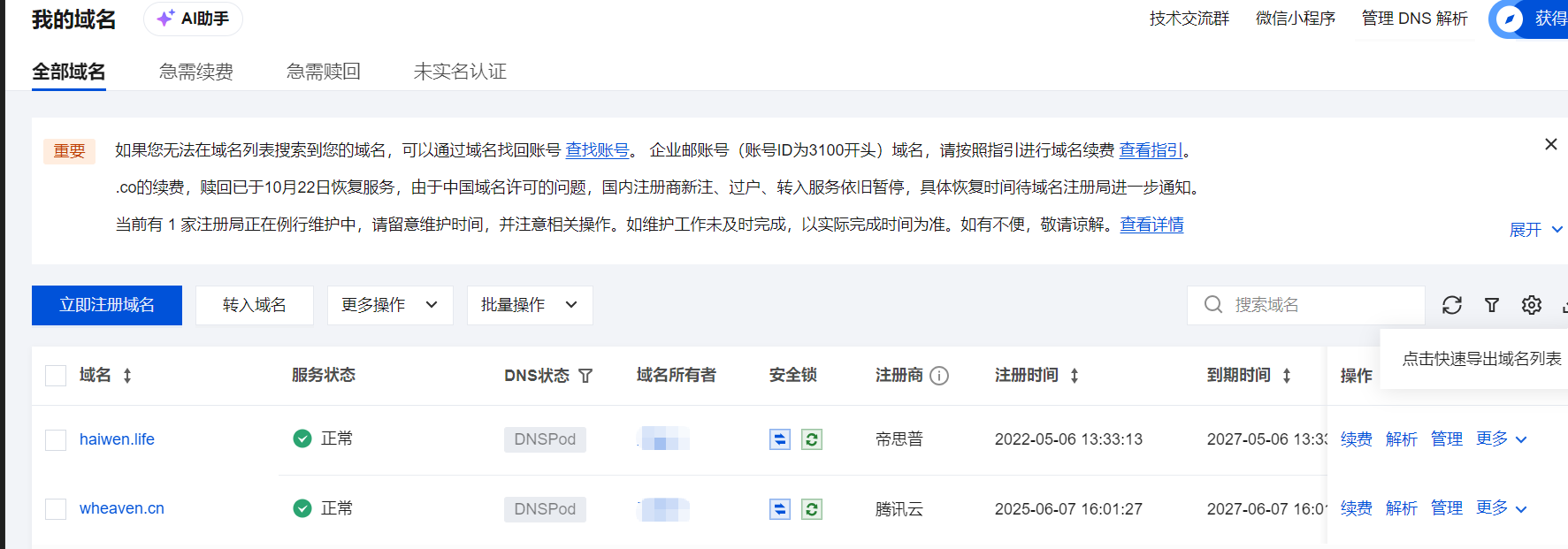
可以去腾讯云、阿里云等平台购买,以腾讯云为例,官网注册后搜索“域名注册”,输出想要的域名查询后选择购买即可。.com、.cn后缀的贵一些,.site、.xyz便宜一些。(注意一下续费价格,如.fun域名首年11元但次年续费215元)
点击查看图片
(二) 注册Cloudflare账户
- 进入官网注册页面 Cloudflare官网
- 选择Github
- 等待自动绑定,点击Authorize授权(期间自动会连Github,没反应就watt toolkit加速一下试试)
- 注册成功后会自动进入控制面板,可以点击右上角头像,把语言换成中文。
(三) 在Cloudflare部署Github仓库
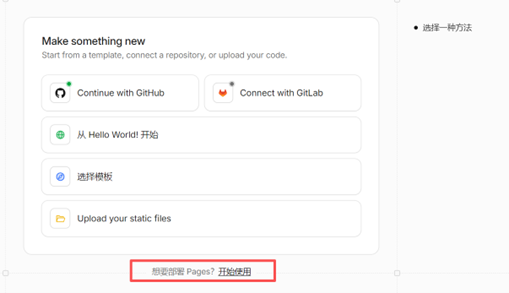
- 点击中间Create app,选择Connect with Github
- 在弹出的小窗口选择Install & Authorize,输入Github密码,确认即可
- Connect with Github会有个小绿点,代表连接成功
- 点击下面的小字体, “想要部署Pages?开始使用”
- 勾选Github建立的新仓库,下一步
- 选择 导入现有Git存储库 的 开始使用
- 选择建立的仓库,点击 开始设置
- 进入 设置构建和部署
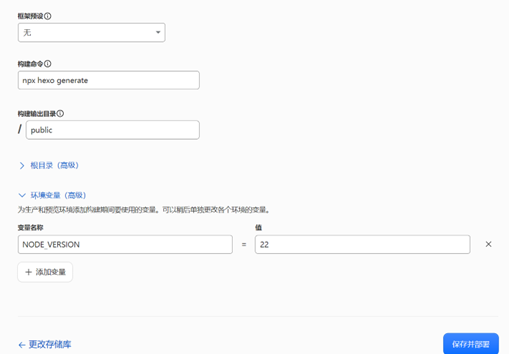
- 构建命令 处输入
npx hexo generate构建输出目录,输入public - 设置环境变量(高级),变量名称写NODE_VERSION,变量值写22(Node版本是24,但可能填22稳定一些)
10.点击 “保存并部署” ,可能会提示 “发生未知错误” ,重试一次即可
点击查看图片
点击查看图片
(四) 绑定自己的域名
- 继续在Cloudflare页面点击 “添加自定义域” (退出了就在 “Workers 和 Pages” 选择 “设置自定义域” )
- 输入自己的域名,我使用的是二级域名(例如购买的域名是xxxx.cn,此处用blog.xxxx.cn)
- 选择 “开展CHAME设置” ,点击 “检查DNS记录” 记下名称、目标,等下填写
- 前往购买域名服务商的控制台,“我的域名”,选择 “解析”
- 输入主机记录 “blog” ,记录类型 “CHAME” ,记录值 “xx.pages.dev” ,确认
- 稍等几分钟,现在浏览器输入blog.xxx.cn即可访问网页
点击查看图片

(五) 修改_config.yml文件
由于主要使用新仓库(上传源码的仓库),加上一些代码需要调整,此处一并调整。打开Hexo文件夹(根目录),打开_config.yml文件,可修改三处地方:
- 第一块下面的,修改language: cn修改为language: zh-CN,可修改标题、作者名、时区
- 第二块下面的url: http://example.com,后面的网址改为二级域名,如url: https://blog.xxxx.cn
- 拉到末尾,最后的deploy板块前面加#,全部不用了
- 修改完后要按Ctrl+S保存,不然不会真正保存
九、 制作一键脚本
为了便于后续更新和验证代码,在Hexo根目录中建立“预览.bat”和“发布.bat”2个脚本,实现一键操作。
可以在博客根目录中运行
npm i hexo-browser-reloader-websocket安装插件,之后使用“预览.bat”可以实现实时预览
先修改一下.gitigonre文件,两个脚本作为不需上传的项目:打开Hexo文件夹里的.gitigonre,另起一行加入以下代码:
1
*.bat
进入Hexo文件夹,新建.txt文本文档,输入以下代码:
1
2
3
4
5
6
7
8
9@echo off
chcp 65001
echo ===== Hexo 本地预览 =====
echo 浏览器访问 http://localhost:4000
echo.
start "Hexo 预览" cmd /k "hexo clean && hexo s"
echo Hexo 预览服务已在新窗口启动。
echo 预览完毕,可关闭【Hexo 预览】窗口。
pause保存,修改名称和后缀为“预览.bat”,双击运行后会出现两个黑色窗口,浏览器地址栏输入
lacalhost:4000/可本地访问实现预览。预览完毕后关闭这两个窗口继续新建.txt文本文档,输入以下代码(其中E:\Blog\blog-hexoxm为Hexo根目录所在位置):
1
2
3
4
5
6
7
8
9@echo off
chcp 65001 >nul
cd /d E:\Blog\blog-hexoxm
echo ===== Git提交并推送到GitHub =====
git add _config.yml source/ themes/ .gitignore
git commit -m "Auto update %date% %time%"
git push origin main
echo ===== 推送完成,等待Cloudflare部署 =====
pause保存,修改名称和后缀为“发布.bat”。双击运行后会弹出一个窗口,提示等待Cloudflare部署,说明发布成功。然后可以关闭该窗口。
验证结果的方法,可以在_config.yml里修改一下第一块的title,然后分别预览、发布,查看网页的标题有没有更改
备注:
- 如果要预览手机端界面,Edge浏览器可以按F12,然后按Ctrl+Shift+M开启手机模式
- 发布.bat可能有时候会报错,因为只提交脚本里加入的_config.yml source/ themes/ .gitignore几个文件(后面会把这里面的_config.yml改为_config.butterfly.yml但原理相同),如果修改了其它文件,需要手动上传。例如npm安装插件后,package.json会变化,需要在hexo根目录依次执行
1
2
3git add package.json
git commit "package.json更新(此处提示信息可以自己写)
git push- 如果要删除仓库文件,可以直接去仓库删除,然后本地运行git pull origin main同步一下。也可以本地运行以下代码(只删除仓库文件,本地暂时保留):
1
2
3git rm --cached 文件名
git commit -m "删除xxx文件"
git push origin main或者
1
2
3git r --cached 文件夹名
git commit -m "删除xxx文件夹"
git push origin main
十、 使用Butterfly主题
(一) 安装主题
进入hexo文件夹,右键选择“在终端中打开”,或者打开Git Bash
输入下面代码,安装主题:
1
npm i hexo-theme-butterfly
安装的主题在hexo文件夹的node_modules文件夹中,如果之后需要升级主题以体验的新功能,建议备份该文件夹,防止升级后出现bug且难以修复
Butterfly 主题页面模板是用Pug写的,样式 CSS 是用Stylus写的,需要安装这两个渲染插件,保障页面正常渲染,同样是在终端,输入下面代码:
1
npm install hexo-renderer-pug hexo-renderer-stylus --save
(二) 应用主题
在hexo文件夹中打开_config.yml,找到倒数第二块内容,将theme: landscape改为theme: butterfly,按Ctrl+S保存
期间顺便:在VSCODE中点击右上角符号,打开终端,执行下面的代码,可以允许在VSCODE中运行脚本:
1
Set-ExecutionPolicy RemoteSigned -Scope CurrentUser
后续输入Get-ExecutionPolicy,返回RemoteSigned表示设置成功
打开node_modules文件夹中hexo-theme-butterfly文件夹,找到_config.yml文件,复制到桌面,修改名称为_config.butterfly.yml,剪切到回到hexo文件夹,之后修改主题文件,修改这个新文件即可
双击“预览.bat”,等待一会,进入localhost:4000/,即可看到新的主题页面
手动执行一次上传,本地终端依次运行3行代码:
1
2
3git add .
git commit -m "update config"
git push origin main修改“一键发布.bat”将
git add _config.yml source/ themes/ .gitignore
改为git add _config.butterfly.yml source/ themes/ .gitignore
十一、 发布文章
(一) 代码语言
- 文章都保存在hexo文件夹的source/_posts文件夹里。在VSCODE中,点击左上角“文件(F)”选择“打开文件夹”,就能在侧边栏看到hexo文件夹里的所有文件
- 网页文章要保存为.md文件
(二) 头部信息和正文
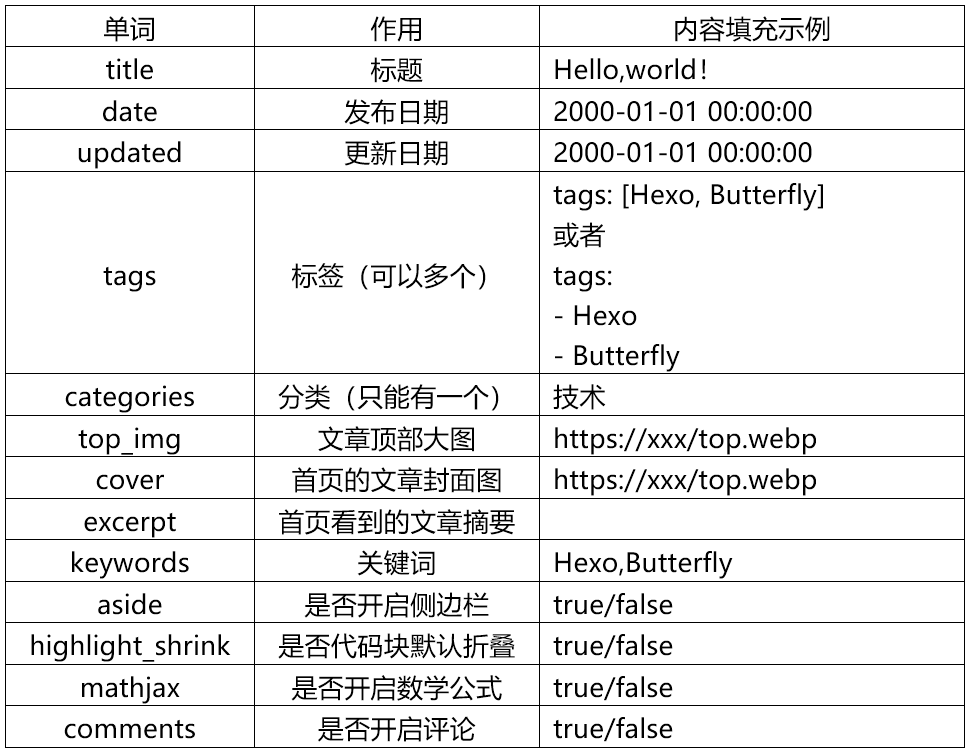
一篇文章的代码结构是“头部信息”+“正文”,
头部信息可以包括文章标题、发布时间、更新时间、分类等内容,可以根据需要自由添加,排序没有要求,基本类别和代码格式为:
点击查看图片
正文一般用Markdown语言来写,一般可以嵌入html代码实现一些排版、图片大小控制之类的功能。Markdown语言比较简单易懂,现在一些AI的回复通常就是 Markdown 文本,复制到Word会显示#、**、- 这些Markdown的符号标记。
(三) 图片
图片(包括图标)是制作网页背景、写文章的刚需,引入图片的方式一般有以下几种:
点击查看图片
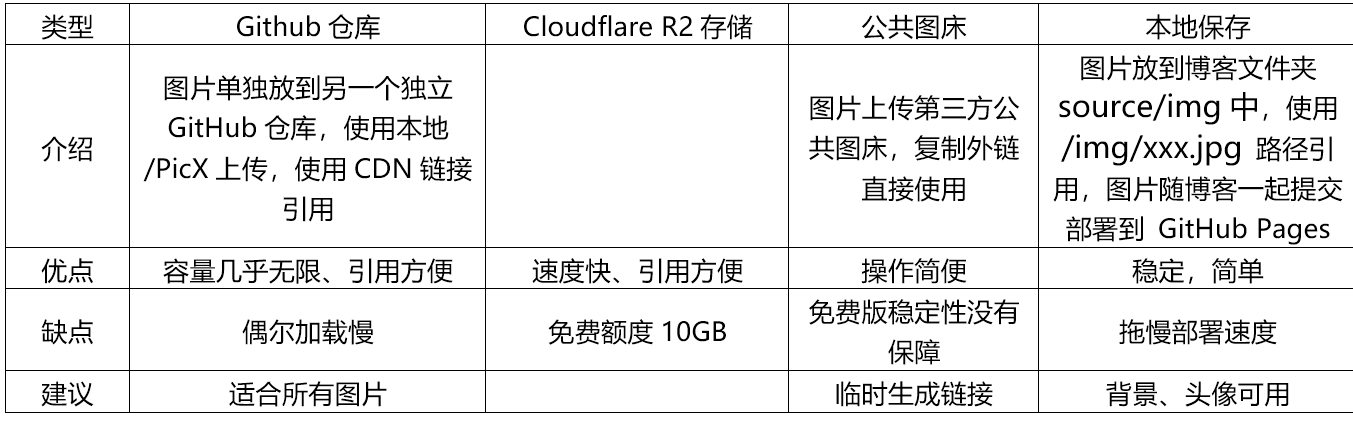
一般少量使用source/img/x.png引用本地图片,其他使用https://image-hosting-915.pages.dev/image/xxx.webp
引用Github仓库图片就够了,前者直接用路径就可以,以下介绍使用Github仓库方法:
打开Github,再次新建Repository(我命名为image-hosting),勾选Add README,从而生成一个专门存放图片等文件资源的仓库,以下简称【资源仓库】
1、 上传
进入资源仓库,复制Code→ssh
进入电脑中hexo同一级目录,打开PowerShell,输入git clone git@github.com:xxx(刚才复制的ssh),会生成image-hosting文件夹,里面有一个RADME.md文件和.git隐藏文件
建立图片文件夹。进入image-hosting文件夹,建立一个image文件夹单独存放图片
在桌面建立一个综合文件夹,里面有image文件夹、hexo文件夹、以及下面的“一键上传.bat”等文件的<快捷方式>,方便日常操作
制作 “一键上传.bat” 脚本,其中代码第4行
E:\Blog\image-hosting为Github资源仓库的本地地址:1
2
3
4
5
6
7
8
9
10
11
12
13
14
15
16
17
18
19
20
21
22
23
24
25
26
27
28
29
30
31
32
33
34
35
36
37
38@echo off
chcp 65001
setlocal enabledelayedexpansion
set "REPO_PATH=E:\Blog\image-hosting"
cd /d %REPO_PATH%
echo ========= 【上传文件】 =========
echo 1.拉取远程最新内容
git pull
if %errorlevel% neq 0 (
echo ❌ git pull失败,终止上传!
pause
exit
)
echo.
echo 2.查找所有未跟踪的新文件,进行add
for /f "delims=" %%i in ('git status --porcelain ^| findstr "^?? "') do (
set "file=%%i"
set "file=!file:~3!"
echo + 新增文件:!file!
git add "!file!"
)
echo.
echo ========= 查看本次将要提交的变更 =========
git status
git commit -m "add new resources %date% %time%"
if %errorlevel% equ 0 (
echo.
echo 推送至Github远程仓库
git push
if %errorlevel% equ 0 (
echo ✅本次新增文件上传成功
) else (
echo ❌git push推送失败!
)
) else (
echo 本次无新文件需要提交
)
pause如果要删除本地/仓库不用的文件,不推荐直接删除,因为如果文件重名,会导致BUG,推荐使用“删除.bat”逐个删除,后续可以放入同名的文件上传。
1
2
3
4
5
6
7
8
9
10
11
12
13
14
15
16
17
18
19
20
21
22
23
24
25
26
27
28
29
30
31
32@echo off
chcp 65001
set "REPO_PATH=E:\Blog\image-hosting"
cd /d %REPO_PATH%
echo ========= 【删除文件脚本】 =========
echo 此脚本用于删除确认不再使用的文件,提交后Github仓库文件会被移除,链接失效!
echo.
set /p "del_file=请输入要删除的文件路径(例:image/ex.webp):"
echo 1.拉取远程最新
git pull --no-edit
if %errorlevel% neq 0 (
echo ❌ git pull失败,终止!
pause
exit
)
echo.
git rm "%del_file%"
git status
git commit -m "delete unused resource: %del_file% %date%"
if %errorlevel% equ 0 (
echo.
echo 推送删除变更到Github
git push
if %errorlevel% equ 0 (
echo ✅删除成功
) else (
echo ❌git push推送失败!
)
) else (
echo 删除操作无变更,终止
)
pause也可以制作一个“备份.bat”,把仓库的文件备份到本地hexo文件夹同一级的“backup”文件夹,第4行
E:\Blog\image-hosting为资源仓库本地地址,第5行E:\Blog\backup为备份位置,该脚本会强制本地与Github仓库同步,多余的文件直接清空:1
2
3
4
5
6
7
8
9
10
11
12
13
14
15
16
17
18
19
20
21
22
23
24
25
26
27
28
29
30
31
32
33
34
35
36
37@echo off
chcp 65001
title Git图床远程仓库备份
set "REPO_PATH=E:\Blog\image-hosting"
set "BACKUP_PATH=E:\Blog\backup"
set "TMP_ZIP=%temp%\git_backup_temp.zip"
cls
echo ========= Git图床:从Github仓库备份 =========
echo 仓库目录:%REPO_PATH%
echo 备份输出目录:%BACKUP_PATH%
echo.
cd /d %REPO_PATH%
::拉取远程最新提交
git fetch origin main
if %errorlevel% neq 0 (
echo ❌ git fetch 获取远程信息失败!
pause
exit
)
echo 正在导出远程main分支全部文件...
:: 将远程main分支打包为临时zip
git archive --format=zip origin/main -o "%TMP_ZIP%"
if %errorlevel% neq 0 (
echo ❌ 导出仓库文件失败!
pause
exit
)
:: 清空备份文件夹,解压
if exist "%BACKUP_PATH%" rd /s /q "%BACKUP_PATH%"
mkdir "%BACKUP_PATH%"
powershell -Command "Expand-Archive -Path '%TMP_ZIP%' -DestinationPath '%BACKUP_PATH%' -Force"
::删除临时压缩包
del "%TMP_ZIP%"
echo.
echo ✅备份完成!备份内容完全取自GitHub远程仓库
echo 备份目录:%BACKUP_PATH%
pause
2、 部署
国内经常无法直接访问github仓库的图片,因此同样要用Vercel或者Cloudflare部署,这里依然用Cloudflare。步骤类似“八、 部署Cloudflare Dashboard,域名解析”。
进入Cloudflare页面,点击“Workers 和 Pages”“创建应用程序”“继续前往Pages”“Continue with Github”,选择资源仓库,直接部署
显示部署成功,并提供了一串代码,今后文章中引用图片,使用
[图片名称](图片地址)即可,如
[图片1](https://.....pages.dev/image/background1.png)
备注
图片推荐用用PS或者Squoosh在线转化为适合网页的webp格式,体积更小加载更快,PC全屏背景比例:1920×1080。
脚本使用逻辑
【以下情景可使用上传.bat】
情景1:新增从来没有上传过的资源,文件在本地image-hosting的任何文件夹
情景2:使用“删除.bat”删除了文件,现在上传同名文件
【以下情景不能使用上传.bat】
情景1:需要提交的文件与之前上传过的文件重名
情景2:未使用“删除.bat”删除文件A,仅在本地替换了文件A并上传
情景3:有未提交的commit(提示Your branch is ahead of origin/main),需要先运行git push,再使用上传脚本。
十二、 基本功能页面
页面设计有自由的选择、功能,以下为比较基础的配置。
(一) 标签页
自动收集整理所有文章的标签(头部信息tags中的内容),点击标签可查看包含该标签的文章
点击查看图片
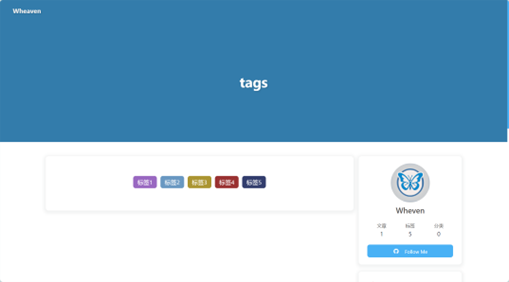
建立步骤:
- 进入Hexo文件夹,打开PowerShell,输入代码
hexo new page tags - 打开新生成的source\tag\index.md文件,添加一行代码
type: "tags"保存并退出
点击查看图片

(二) 分类页
类似“标签页”,但是一篇文章只能选择一个categories
点击查看图片
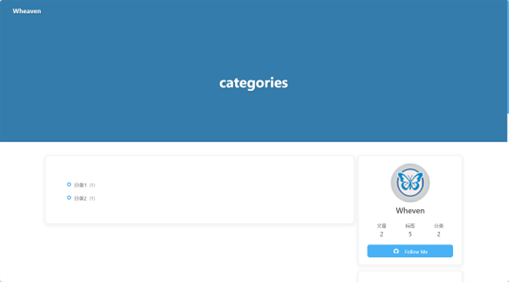
建立步骤类似“标签页”:
- 进入Hexo文件夹,打开PowerShell,输入代码:
hexo new page categories - 打开新生成的source\categories\index.md文件,添加一行代码
type: "categories"保存并退出
(三) 友链页
作用:集中展示其它博主、自己其它账号、相关链接的页面
步骤:
- 进入Hexo文件夹,打开PowerShell,输入代码:
hexo new page link - 打开新生成的source\link\index.md文件,添加一行代码
type: "link"保存退出 - 创建_data文件夹,用VSCODE创建一个link.yml文件,基本模板如下:
- class_name: #友链类别
class_desc: #分类简介,可不写
link_list:- name: #友链名称
link: #友链链接
avatar: #图像链接
descr: 简介,可不写
- name: #友链名称
- 本地预览输入localhost:4000/link/可以预览效果
(四) 404页面
作用:提示访问用户该页面找不到
点击查看图片
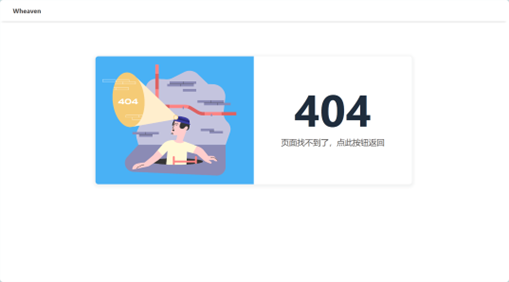
步骤:
- butterfly主题自带了404页面,直接启用,打开hexo文件夹的_config.butterfly.yml
- 将flase改为true,文字介绍可以自由编辑,背景图可更换链接
- 预览状态下,访问http://localhost:4000/404.html查看